文章来源:网络作者:冷兮め发布时间:2026-05-22 13:13:34
最近有不少用户反馈在系统更新补丁之后,epson打印机无法打印的问题集中出现,针对该情况打印机生产厂商爱普生在官网发布消息称,近日爱普生旗下部分针式打印机与微型打印机突然出现无法正常工作的问题,经过排查,这是由于微软更新补丁所引起的,爱普生给出的方式是卸载更新补丁来临时救急。

当在开启了自动更新的Win电脑进行打印时,爱普生打印机将无法打印,并返回错误代码“Win32错误代码:2147500037”,具体将影响到Epson LX-310,Epson FX890和Epson LQ690等打印机型号。
目前有两种方式可以解决两者的兼容性问题,如果你也遇到了相关情况可以按照下方步骤解决:
方法1:卸载Win更新补丁
针式打印机用户:
1.Windows 7:[KB4048957]和[KB4048960]
2.Windows 10:[KB4048953]和 [KB4048954]和 [KB4048955]
3.Windows 8/8.1:[KB4048958]
4.Windows Server 2008:[KB4048970]
5.Windows Server 2008R2:[KB4048957]
6.Windows Server 2012:[KB4048959]
7.Windows Server 2012R2:[KB4048958]
8.Windows Server 2016:[KB4048953]
将以上补丁卸载后,针式打印机可正常工作。
补丁卸载方法:
1、打开控制面板后选择卸载程序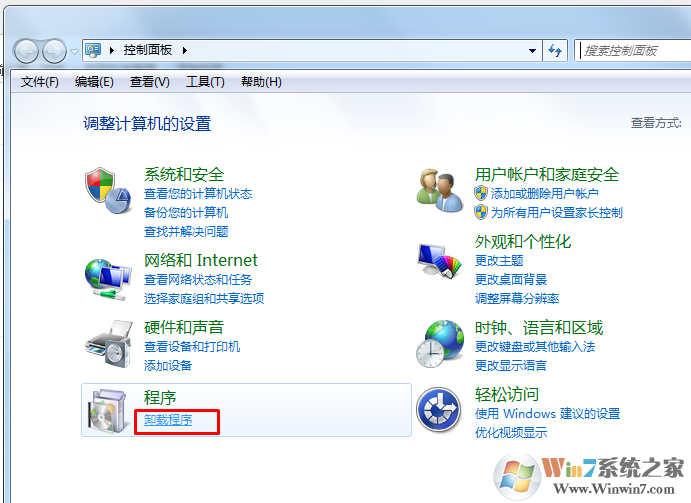
2、点击查看已安装的更新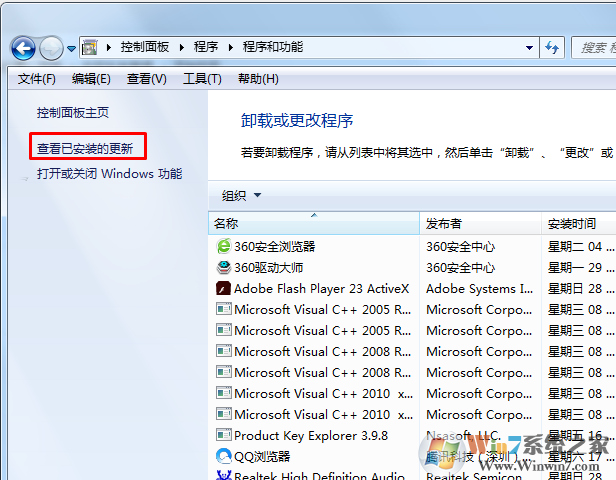
3、找到要卸载的补丁,然后右键卸载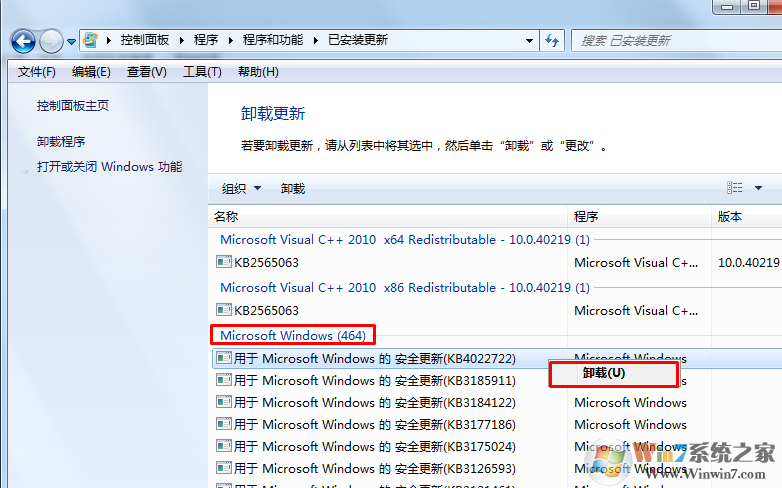
最后重启电脑。
微型打印机用户
目前爱普生还在确认引起无法打印问题的具体Win补丁,在确认之前,用户不能够使用下方的打印机设置:
旋转打印(仅对于180°和270°旋转)-> 不会打印任何东西
启用“总是图形条码” -> 不会打印一维条码和二维条码
启用“字体替换:用设备字体替换True Type 字体”-> 不会打印被替换的字体
本故障在默认设置下不会发生
方法2:使用微软默认打印机驱动
根据测试,即便爱普生与微软确认不是由爱普生打印机驱动导致的问题,依然可通过重装微软打印机驱动解决问题。
打开微软Update目录网站(点此访问)
搜索打印机型号,例如爱普生FX 890
下载安装打印机驱动安装
如果第一次安装之后无法打印,可以尝试卸载之后重新安装一次
如果有用户遇到更新后爱普生打印机无法打印的问题,可按上面的方法解决,当然,最后微软也修正了补丁,大家可安心安装更新。

梦想三国之勇往直前0.1折

炼仙传说0.1折
仙侠01折
充值享永久0.1折福利,登录每日领2000免费代金券;;

不可思议的刀剑与魔法0.1折
卡牌01折
进游立送真充卡,开局自带“钞能力”

逍遥浪人
卡牌
1折送绝版皮肤 全场充值永久1折,创角即送“黑神话”孙悟空绝版皮肤。

奇幻梦旅人
休闲
当个无忧无虑的旅人,尽情享受这个童话世界吧!

玄影0.1折
仙侠01折
全场充值永享0.1折!

点击冒险之旅(0.1折特级行...
卡牌01折
上线福利:登录即送创角大礼包,召唤顶级战力!

天神赵子龙0.1折
卡牌01折
全新0.1折放置卡牌,打破传统三国叙事,解锁新颖剧情,每日送1000代金;

九州异兽记0.1折
开箱01折
1分钱买SSR异兽

龙魂魔法0.1折
185传奇996传奇
上线即送:自动拾取、自动回收、切割+222、老男孩·称号!

魔药杂货铺什么时候出 公测上线时...