文章来源:网络作者:别弃我发布时间:2026-05-22 10:46:48
在众多系统自带工具中,Windows照片查看器是很常用的一款图片浏览工具,但是由于它并不是以程序的形式存在,所以我们通常无法直接把它打开只能右键点击图片文件打开进行选择。可是我们会发现在一些程序上点击右键时菜单中并没有windows照片查看器,那么我们要怎么做才能把它打开呢?其实并不难,我们只需要通过注册表进行修就可以找回Windows照片查看器了。下面小编就给大家介绍一下win7专业版应该如何找回Windows照片查看器。
详细如下:
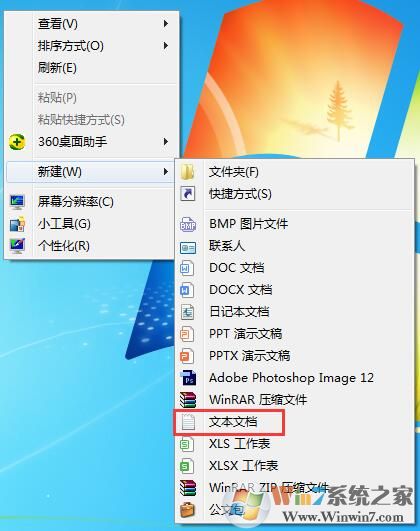
1、鼠标右键点击桌面空白处,然后点击新建——文本文档;
2、打开刚才新建的文本文档,将如下代码复制粘贴进去:
Windows Registry Editor Version 5.00
; Change Extension‘s File Type [HKEY_CURRENT_USER\Software\Classes\.jpg] @=“PhotoViewer.FileAssoc.Tiff”
; Change Extension’s File Type [HKEY_CURRENT_USER\Software\Classes\.jpeg] @=“PhotoViewer.FileAssoc.Tiff”
; Change Extension‘s File Type [HKEY_CURRENT_USER\Software\Classes\.gif] @=“PhotoViewer.FileAssoc.Tiff”
; Change Extension’s File Type [HKEY_CURRENT_USER\Software\Classes\.png] @=“PhotoViewer.FileAssoc.Tiff”
; Change Extension‘s File Type [HKEY_CURRENT_USER\Software\Classes\.bmp] @=“PhotoViewer.FileAssoc.Tiff”
; Change Extension’s File Type [HKEY_CURRENT_USER\Software\Classes\.tiff] @=“PhotoViewer.FileAssoc.Tiff”
; Change Extension‘s File Type [HKEY_CURRENT_USER\Software\Classes\.ico] @=“PhotoViewer.FileAssoc.Tiff”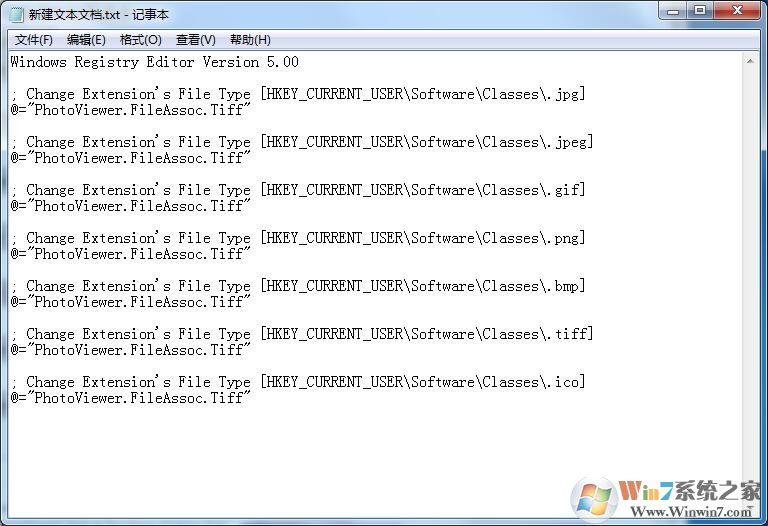
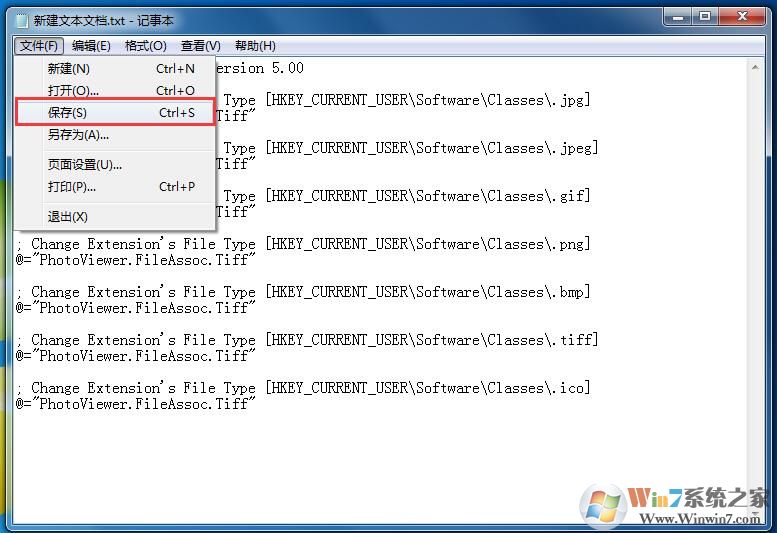
3、保存文本;
4、将文本更名为“Windows照片查看器.REG”,注意后缀名得由txt更改为REG;

5、这个时候会弹出更改后缀名可能会导致文件不可用提醒,我们不用管,点击是即可;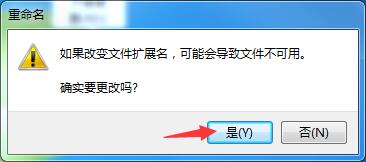
6、更改后缀名后,可以看到该文件变为注册文件了,我们鼠标双击打开它;
7、我们点击确定将改文件添加到注册表中,这样就可以将Windows照片查看器还原了。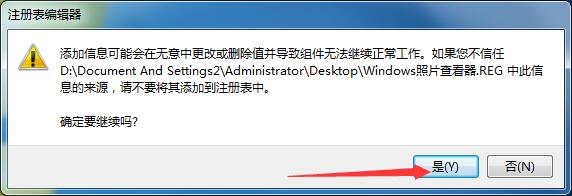
其实win7系统找回windows照片查看器并不难,只需要一段代码就可以实现,不知道有此类问题的小伙伴学会了吗?

梦想三国之勇往直前0.1折

炼仙传说0.1折
仙侠01折
充值享永久0.1折福利,登录每日领2000免费代金券;;

不可思议的刀剑与魔法0.1折
卡牌01折
进游立送真充卡,开局自带“钞能力”

逍遥浪人
卡牌
1折送绝版皮肤 全场充值永久1折,创角即送“黑神话”孙悟空绝版皮肤。

奇幻梦旅人
休闲
当个无忧无虑的旅人,尽情享受这个童话世界吧!

玄影0.1折
仙侠01折
全场充值永享0.1折!

点击冒险之旅(0.1折特级行...
卡牌01折
上线福利:登录即送创角大礼包,召唤顶级战力!

天神赵子龙0.1折
卡牌01折
全新0.1折放置卡牌,打破传统三国叙事,解锁新颖剧情,每日送1000代金;

九州异兽记0.1折
开箱01折
1分钱买SSR异兽

龙魂魔法0.1折
185传奇996传奇
上线即送:自动拾取、自动回收、切割+222、老男孩·称号!

魔药杂货铺什么时候出 公测上线时...