文章来源:网络作者:终止符发布时间:2026-05-22 21:48:25
很多朋友听说固态硬盘性能好,都会购买一个固态硬盘以作为电脑升级,让系统更强,开机更快!那么固态硬盘装系统要怎么装?使用固态硬盘装系统需要注意哪些方面?下面小编就分享下固态硬盘安装系统必须要注意的地方和安装步骤图解。
安装注意事项:
总体来说固态硬盘安装系统方法和普通硬盘差不多,不过还是有一些需要注意的
1、分区一定要4K对齐;
2、必须开启AHCI硬盘模式(注流电脑一般都默认开启了 AHCI模式是什么?如何开启AHCI模式?)
3、固态硬盘由于容易较小,分区不用分配太多;
4、推荐一款好用的系统:系统之家Win7旗舰纯净版_Windows7 64位纯净版iso V2017.06
安装方法如下:
1、将制作好的U盘启动盘(U盘启动盘制作方法)插入到电脑上;
2、电脑开机,然后选择U盘启动,设置U盘启动:不同的电脑设置U盘启动的方法也不会完全一样,不过一般都会类似,新款的电脑都会有开机快捷键(如F12 F11 F9 F2 ESC 等)调出启动项选择界面!如下图: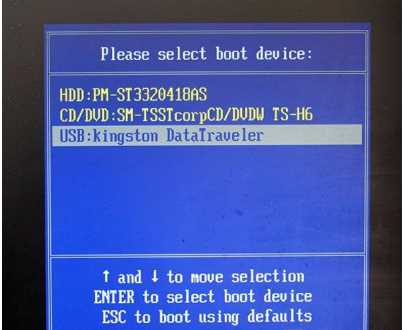
3、出现U盘启动界面后选择 WIN8PE进入,(版本低的WINPE可能会无法识别硬盘)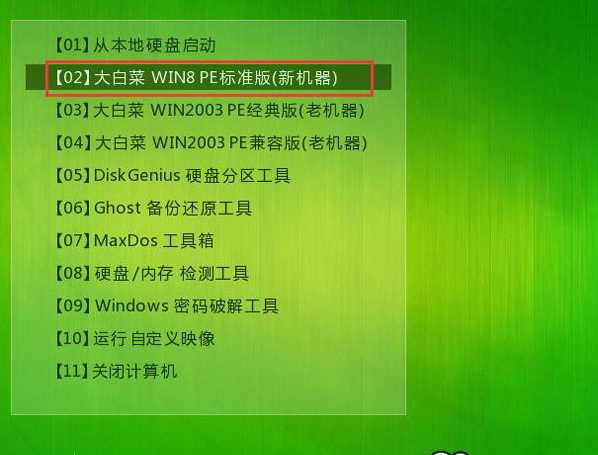
4、进入WINPE系统后,打开分区工具diskgenius,你可以使用快速分区,然后勾选“对齐分区到此扇区的整数倍”,然后选择“4096”,然后确定分区,这样分出来的就是4k对齐的磁盘了。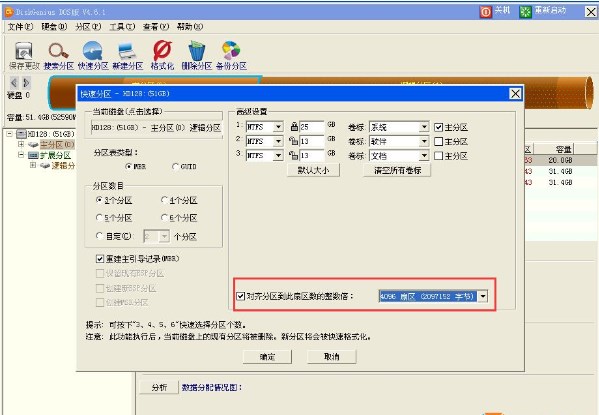
5、进入PE后运行【大白菜一键装机工具】,然后选择你要安装的系统GHO,再选中你要安装的分区,大多为C盘。
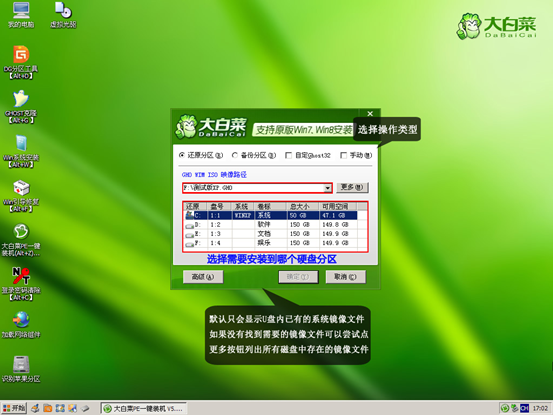
6、确定后开始进行系统安装。
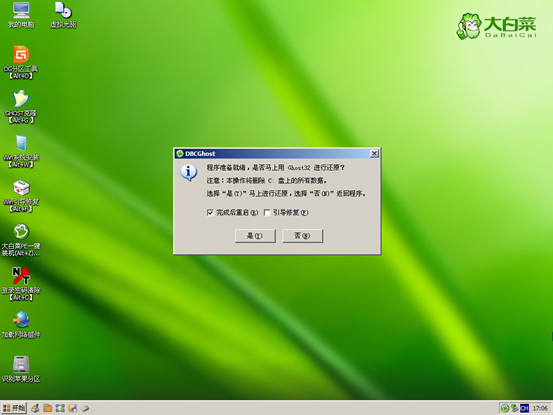
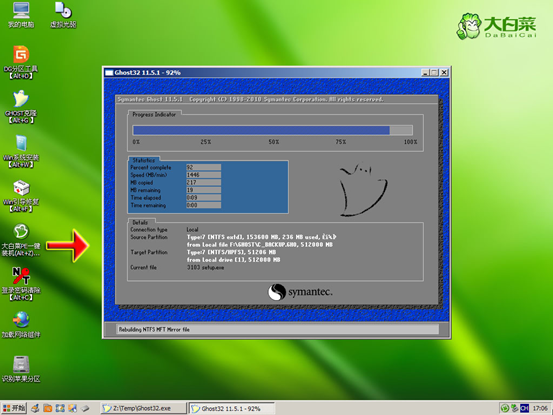
7、GHO恢复过程。
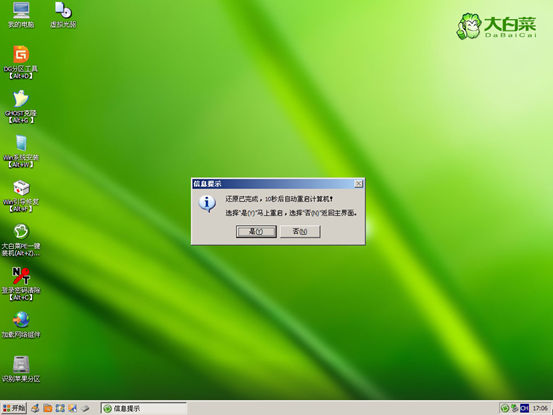
8、恢复完成,重启系统,开始下一个阶段的安装,一般都是自动的了。
9、最后重启几次,你的Win7系统就安装好了,固态硬盘安装系统的速度也明显要快于普通硬盘!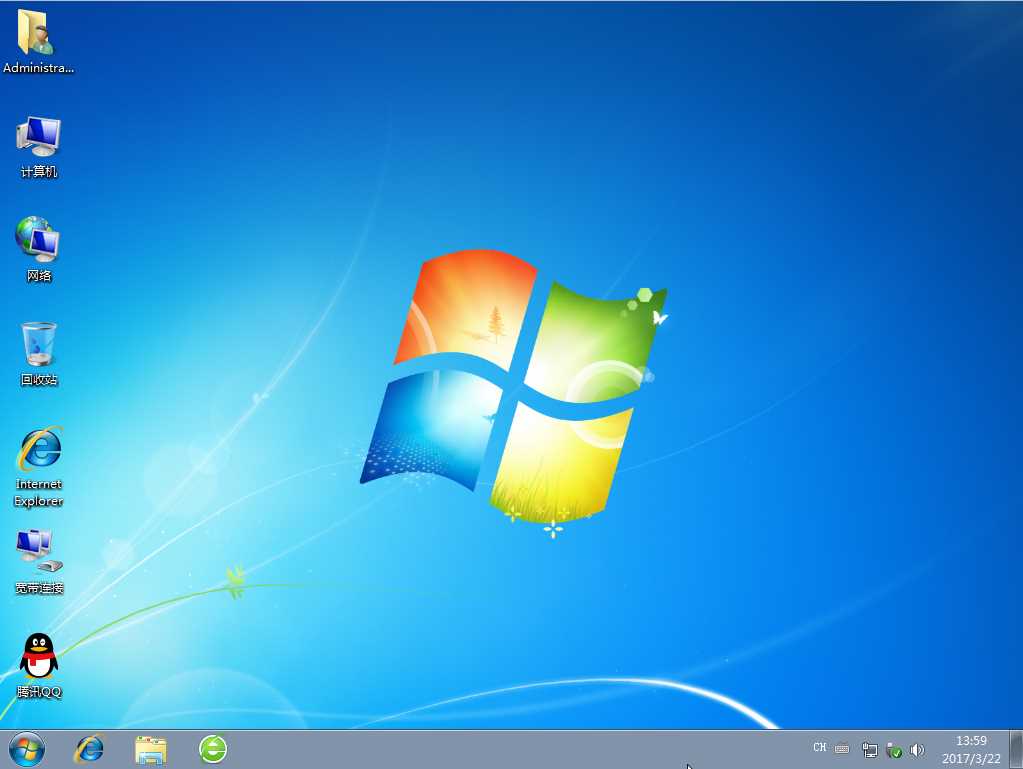
赶紧来享受固态硬盘带来的速度体验吧。

梦想三国之勇往直前0.1折

炼仙传说0.1折
仙侠01折
充值享永久0.1折福利,登录每日领2000免费代金券;;

不可思议的刀剑与魔法0.1折
卡牌01折
进游立送真充卡,开局自带“钞能力”

逍遥浪人
卡牌
1折送绝版皮肤 全场充值永久1折,创角即送“黑神话”孙悟空绝版皮肤。

奇幻梦旅人
休闲
当个无忧无虑的旅人,尽情享受这个童话世界吧!

玄影0.1折
仙侠01折
全场充值永享0.1折!

点击冒险之旅(0.1折特级行...
卡牌01折
上线福利:登录即送创角大礼包,召唤顶级战力!

天神赵子龙0.1折
卡牌01折
全新0.1折放置卡牌,打破传统三国叙事,解锁新颖剧情,每日送1000代金;

九州异兽记0.1折
开箱01折
1分钱买SSR异兽

龙魂魔法0.1折
185传奇996传奇
上线即送:自动拾取、自动回收、切割+222、老男孩·称号!

魔药杂货铺什么时候出 公测上线时...