文章来源:网络作者:南鸢发布时间:2026-05-23 09:22:42
现在很多用户都会采用固态硬盘+机械硬盘的组合进行装机,电脑性能好,储存空间也大,那么如果你使用华硕主板,安装了两块硬盘,如何把固态硬盘设置为第一启动硬盘,也就是主盘呢,下面Win7系统之家小编给大家提供一下华硕主板BIOS设置固态硬盘为第一启动硬盘教程
注:不同的型号主板BIOS版本有所不同,设置的方法大同小异,其他主板品牌型号均可参考,本文以华硕UEFI BIOS为例。
首先我们将电脑开机,电脑开机后猛按键盘上的DEL键或者DELETE键,即可进入主板BIOS中,华硕UEFI BIOS到如下界面之后,我们需要按下“F7键”进入高级选项中。
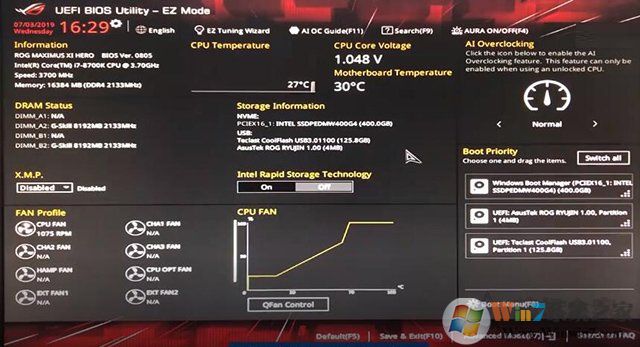
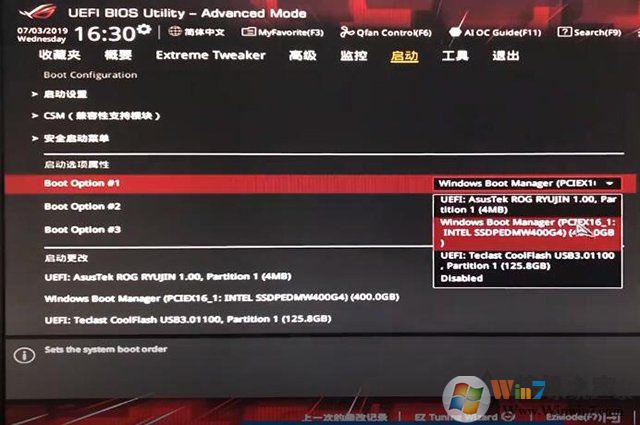
我们可以将语言设置为简体中文,进入BOOT(启动)的选项卡中,在Boot Option Priorities(启动选项属性)的下面,找到BOOT OPtion #1,在右侧下拉框选择您的固态硬盘就可以了,一般固态硬盘上面都有标注SSD字样或者品牌型号等。如下,由于我的电脑是UEFI模式启动,所以选择的是Windows Boot Manager开头的固态硬盘。
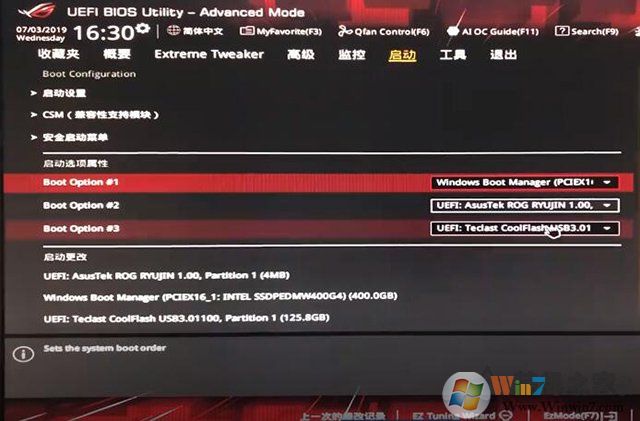
固态硬盘已经调整为第一启动项,如下图示。
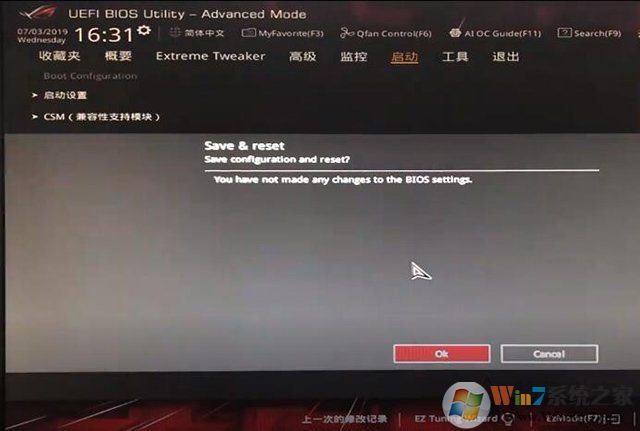
但是设置好了之后,我们千万不要忘记保存刚刚的设置选项,直接按下F10键,会提示保存并重启(save & reset),我们点击OK即可。
除了在BIOS中设置硬盘的启动顺序之外,我们还可以在安装硬盘的时候把固态硬盘插在SATA1接口,通常会根据SATA1、SATA2这样的方式来启动。

梦想三国之勇往直前0.1折

炼仙传说0.1折
仙侠01折
充值享永久0.1折福利,登录每日领2000免费代金券;;

不可思议的刀剑与魔法0.1折
卡牌01折
进游立送真充卡,开局自带“钞能力”

逍遥浪人
卡牌
1折送绝版皮肤 全场充值永久1折,创角即送“黑神话”孙悟空绝版皮肤。

奇幻梦旅人
休闲
当个无忧无虑的旅人,尽情享受这个童话世界吧!

玄影0.1折
仙侠01折
全场充值永享0.1折!

点击冒险之旅(0.1折特级行...
卡牌01折
上线福利:登录即送创角大礼包,召唤顶级战力!

天神赵子龙0.1折
卡牌01折
全新0.1折放置卡牌,打破传统三国叙事,解锁新颖剧情,每日送1000代金;

九州异兽记0.1折
开箱01折
1分钱买SSR异兽

龙魂魔法0.1折
185传奇996传奇
上线即送:自动拾取、自动回收、切割+222、老男孩·称号!

魔药杂货铺什么时候出 公测上线时...