文章来源:网络作者:扶南发布时间:2026-05-23 05:58:02
如何将图片制作成为LOMO风格呢?photoshop帮大家解决,接下来就是使用photoshop制作出LOMO风格图片的详细步骤。
首先我们找出一张图片。

2
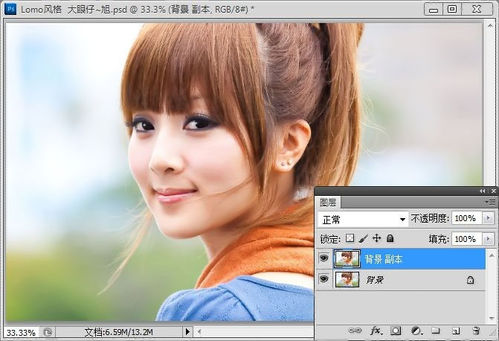
打开照片,按CTRL+J复制一层,得到图层副本,对人物进行简单磨皮处理,效果如图:
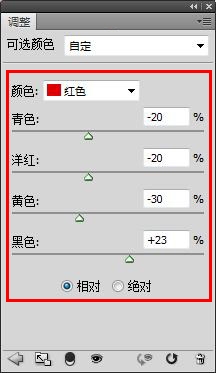
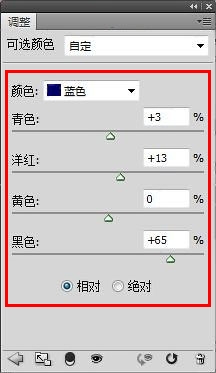
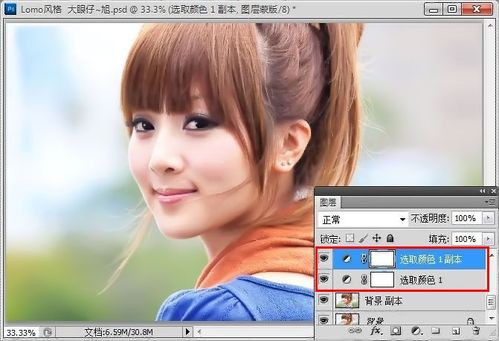
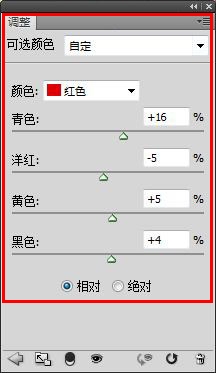
创建可选颜色调整图层,分别调整红/蓝,对脸部和衣服进行色彩调整,参数如图,效果如图。
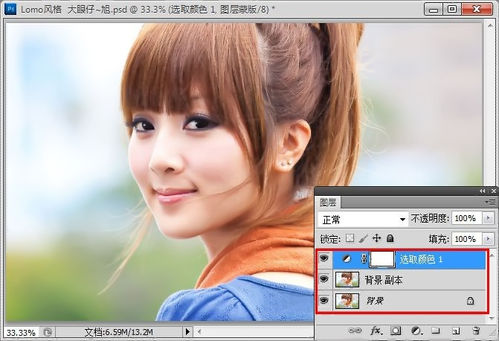
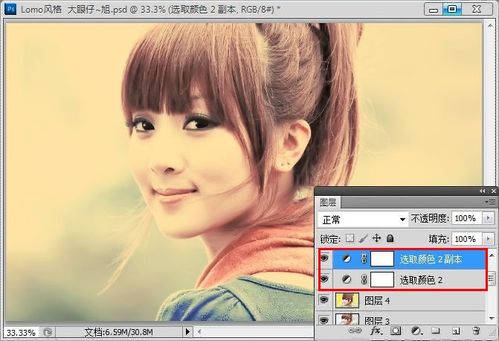
按CTRL+J复制一层可选颜色调整图层,加强下色彩,效果如图:
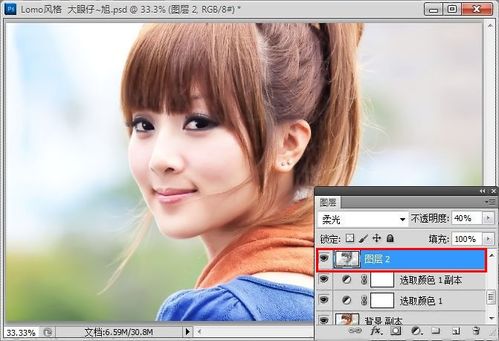
新建空白图层,按CTRL+SHIFT+ALT+E盖印空白图层,转换到通道面板,选择绿通道,按CTRL+A全选,CTRL+C复制并转换到图层面板,新建空白图层按CTRL+V粘贴,并设置图层的混合模式为柔光,图层不透明度为40%,这一步是为了加强照片的清晰度,效果如图:
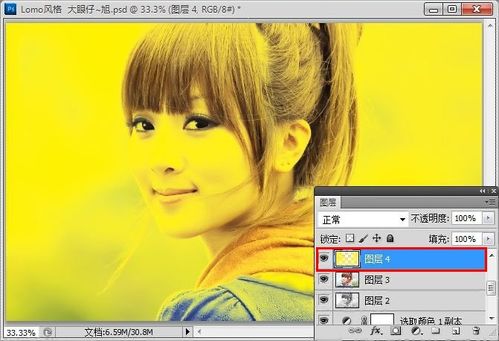
新建空白图层,并盖印图层,按CTRL+SHIFT+ALT+2(CS5版本)调出图层高光选区,并执行反向选择,新建空白图层,并填充黄色(fff110),效果如图:
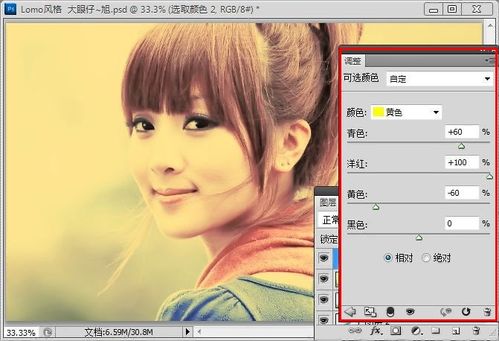
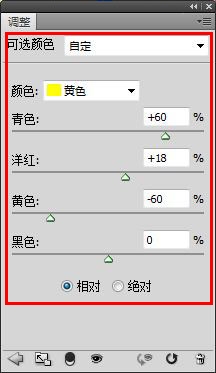
创建可选颜色调整图层,对黄色进行调整,参数如图,效果如图:
再创建可选颜色调整图层,分别对红色/黄色进行调整,参数如图,效果如图:
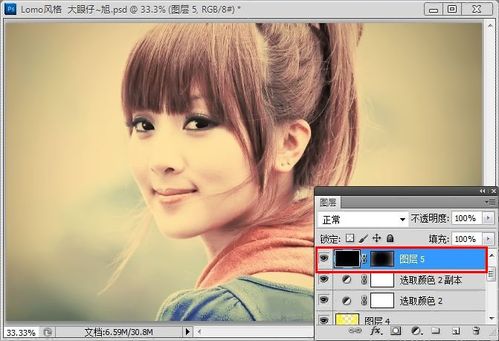
新建一个图层,填充黑色,按Alt添加图层蒙版,用白色画笔在边角涂抹,为照片制作暗角。效果如图:
照片色彩还不够强烈,我们创建自然饱合度调整图层,参数如图,效果如图:
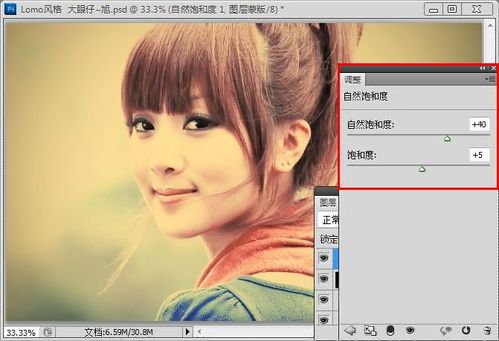
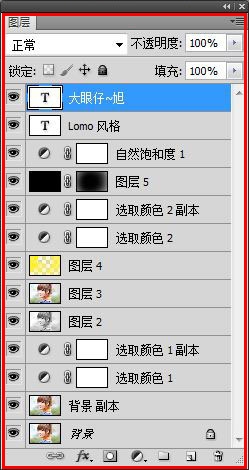
对细节处理一下,完成最终效果,下面是图层参考。
OK了,这个就是最终的效果图~~~~(可以做上个性签名哦~~)

上文就是小编讲解的使用photoshop制作出LOMO风格图片的详细步骤,大家都学会了吗?

梦想三国之勇往直前0.1折

炼仙传说0.1折
仙侠01折
充值享永久0.1折福利,登录每日领2000免费代金券;;

不可思议的刀剑与魔法0.1折
卡牌01折
进游立送真充卡,开局自带“钞能力”

逍遥浪人
卡牌
1折送绝版皮肤 全场充值永久1折,创角即送“黑神话”孙悟空绝版皮肤。

奇幻梦旅人
休闲
当个无忧无虑的旅人,尽情享受这个童话世界吧!

玄影0.1折
仙侠01折
全场充值永享0.1折!

点击冒险之旅(0.1折特级行...
卡牌01折
上线福利:登录即送创角大礼包,召唤顶级战力!

天神赵子龙0.1折
卡牌01折
全新0.1折放置卡牌,打破传统三国叙事,解锁新颖剧情,每日送1000代金;

九州异兽记0.1折
开箱01折
1分钱买SSR异兽

龙魂魔法0.1折
185传奇996传奇
上线即送:自动拾取、自动回收、切割+222、老男孩·称号!

魔药杂货铺什么时候出 公测上线时...